KD 4.9 Melakukan
penelusuran informasi
1.
Teknik
melakukan penelusuran informasi
Berikut ini adalah beberapa contoh teknik penelusuran informasi / dokumen
di perpustakaan:
a. Penelusuran Informasi melalui Katalog
Teknik penelusuran menggunakan katalog perpustakaan ini biasanya
difokuskan untuk menemukan sebuah kode atau angka klasifikasi yang akan
menuntun pemakai ke dalam sumber informasi / koleksi perpustakaan yang
dibutuhkan. Pemakai akan diarahkan kepada jajaran koleksi perpustakaan. Pemakai
atau staf dapat menelusur melalui 3 entri penting yakni berdasarkan judul,
pengarang dan / atau subyek. Berikut secara ringkas dapat diberikan ilustrasi
diagram alur penelusuran informasi melalui katalog.
Penelusuran Informasi melalui Katalog
b. Penelusuran Informas melalui Bibliografi
Teknik ini mirip dengan katalog, hanya
bibliografi cakupannya lebih luas lagi yakni tidak hanya berupa koleksi yang
dimiliki perpustakaan akan tetapi juga di luar perpustakaan. Teknik penelusuran
ini memanfaatkan daftar bahan pustaka baik yang berupa buku, jurnal maupun
sumber lainnya untuk menelusur lebih jauh informasi dan sumber informasi
aslinya. Berikut ini adalah alur proses penelusuran informasi melalui
bibliografi.
Penelusuran Informas melalui Bibliografi
Secara mudah sebetulnya bibliografi ini akan
dapat dilihat dalam sebuah karya tulis atau bahan pustaka, biasanya pada bagian
akhir. Namun ada juga yang tercetak dalam sebuah buku bibkiografi seperti
bibliografi nasional Indonesia.
c. Penelusuran Informasi melalui Indeks
Indeks sering diartikan sebagai daftar
istilah penting yang terdapat dalam sebuah karya tulis / bahan pustaka yang disusun secara alphabetis. Indeks ini
akan memudahkan orang dalam melakukan penelusuran informasi, karena dapat
membawa penelusur kepada sumber informasi secara langsung. Indeks ini dapat
berupa bagian dari sebuah karya tulis / bahan pustaka dan dapat pula berupa
buku yang diterbitkan khusus. Misal, indeks majalah dan atau surat kabar.
Beberapa contoh pemanfaatan indeks:
a)
Indeks dalam buku-buku ilmiah
b)
Buku Indeks
c)
Indeks (artikel) majalah
d)
Majalah indeks
e)
Indeks surat kabar
f)
Indeks makalah
g)
Indeks khusus lainnya
d. Penelusuran Informasi melalui Abstrak
Hal yang membedakan antara indeks dan
abstrak adalah indeks hanya sampai pada informasi kepada penunjukkan tempat
suatu informasi disimpan, sedangkan abstrak di samping menunjukkan tempat
informasi, juga memuat ringkasan informasi dari subyek yang ada. Dan secara
definitive, abstrak merupakan pemadatan dari sebuah karya seperti laporan
penelitian, artikel majalah/jurnal, prosiding, dan lain-lain. Abstrak yang
biasanya dikumpulkan sesuai dengan subyek atau kekhususan informasinya dan
disusun secara alphabetis juga.
e. Penelusuran Informasi melalui Kamus &
Ensiklopedi
Kamus biasanya digunakan untuk mencari
informasi singkat tentang ejaan, etimologi, batasan/definisi, pengucapan,
padanan kata, pembagian suku kata, dan informasi gramatika. Kamus ini biasanya
juga disusun secara alphabetis sehingga memudahkan pemakai dalam menelusuri
informasi yang diinginkan.
Ensiklopedi merupakan alat telusur yang
sejenis dengan kamus, hanya ensiklopedi biasanya memuat informasi yang lebih
lengkap dan biasanya tidak hanya memberikan arti, padanan, maupun ejaan akan
tetapi juga dapat membahas lebih dalam lagi seperti sejarah, dan keterangan
lainnnya. Biasanya juga ensiklopedi ini disusun secara alphabetis dan berseri /
volume.
f. Penelusuran Informasi melalui Jaringan
Informasi Perpustakaan
Jaringan informasi perpustakaan adalah
salah satu alat yang dapat memberikan solusi kepada pemakai untuk mencari
informasi secara lebih luas. Jaringan menjadi penting karena akan membentuk
sebuah jejaring informasi yang luas, terintegrasi dan lebih lengkap. Sharing
informasi menjadi kekuatan dari alat telusur ini, dan saat ini sudah semakin
mudah dengan adanya teknologi informasi yang dapat membentuk sebuah jaringan
informasi online.
g. Penelusuran Informasi melalui Komputer dan
Internet
Perkembangan
teknologi informasi khususnya komputer telah membawa kemudahan tersendiri dalam
proses penelusuran informasi. Pemakai / pengguna dan staf perpustakaan
mempunyai kesempatan lebih untuk mendapatkan informasi baik berupa informasi
tercetak maupun digital. Apalagi dengan adanya internet, pemakai dan staf
perpustakaan dimanjakan untuk meraih lebih besar lagi informasi yang dibutuhkan
dari berbagai unit informasi / perpustakaan di seluruh dunia.
Penelusuran
informasi melalui komputer dan media internet telah membawa orang untuk
menembus batasan-batasan yang semula ada pada teknik penelusuran informasi
secara manual / konvensional. Melalui OPAC, Search Engine, Database Online dan
fasilitas lainnya pemakai perpustakaan akan lebih mudah mendapatkan informasi
yang dikehendaki, dengan jenis dan macam yang cakupannya lebih luas lagi.
h. Penelusuran informasi melalui media lain
Ada banyak alat bantu penelusuran yang dapat
dimanfaatkan oleh pemakai dan staf perpustakaan dalam mendapatkan informasi,
meskipun alat-alat bantu tersebut tidak secara spesifik berfungsi sebagai alat
penelusuran informasi. Misalnya brosur, pamlet, atlas, globe, peta, direktori,
buku pedoman, buku tahunan, dan lain-lain.
2.
Melakukan
Penelusuran Informasi
Google adalah mesin pencari
paling populer di dunia. Jika tidak tahu cara meng gunakannya, Anda mungkin
akan merasa tertinggal. Untuk melakukan penelusuran informasi dengan Google
Search Anda dapat mengikuti langkah-langkah berikut.
a. Buka browser yang akan Anda gunakan.
b. Ketik www.google.com
dalam bilah alamat di bagian atas halaman. Ini akan mem bawa Anda ke beranda
Google Anda akan melihat layar berwama putih dengan bilah pencarian di bagian
tengah dengan tulisan "Google" berwarna-warni di atasnya.
c. Ketikkan kata atau frasa yang ingin Anda cari,
Anda bisa mencari "cara mencari pekerjaan" atau "restoran
terbaik di jakarta," misalnya.
d. Tekan Enter.
Anda juga dapat mengklik kaca pembesar berwarna biru untuk hasil yang sama. Ini
akan menampilkan daftar pilihan yang sesuai dengan pencarian Anda.
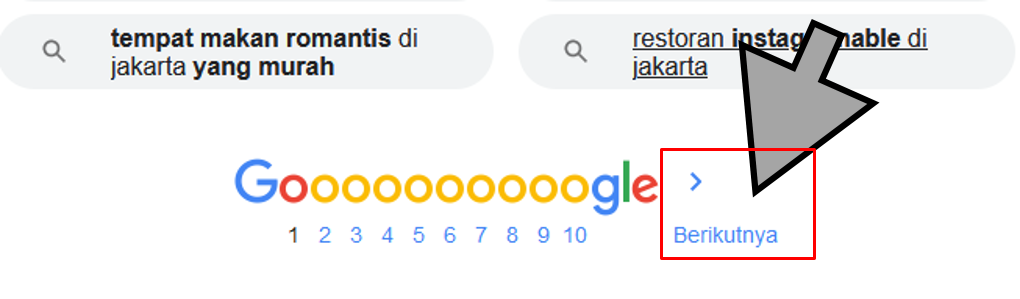
e. Telusuri pilihan Anda. Gulirkan ke bawah untuk
melihat semua pilihan. Jika tidak ada yang cocok dengan yang Anda inginkan pada
halaman pertama, Anda dapat meng gulirkan halamannya ke bawah dan menekan
"Next" untuk membuka daftar pilihan berikutnya
f. Klik pada pilihan yang cocok bagi Anda. Jika telah menemukan
sebuah artikel yang tampak sesuai dengan keinginan, Anda dapat mengklik artikel
itu. Anda akan dibawa ke sebuah halaman web baru.
Jika sudah selesai membaca artikelnya tetapi
ingin membaca lebih banyak tentang topik itu, Anda dapat menekan panah kiri di
sebelah kiri atas layar browser Anda untuk kembali ke halaman pencarian.

g. Jika tidak ada satu pun yang cocok dengan kebutuhan Anda,
persempit pencarian Anda. Anda dapat
kembali ke bilah pencarian Google untuk
mempersempit pencarian Anda. Untuk mempersempit pencarian, Anda bisa membuatnya
lebih spesifik, dengan fokus pada tahun atau detail yang berbeda. Misalnya,
daripada mencari "restoran terbaik di Jakarta ," yang mungkin
membanjiri Anda dengan banyaknya hasil pencarian, Anda bisa mencari
"makanan mewah terbaik di jakarta pusat," yang akan mempersempit
pencarian Anda.
3.
Mengolah
Hasil Penelusuran
Setelah
mendapatkan halaman yang tepat dan kita menginginkan penyimpanan halaman
tersebut. Kita bisa gunakan cara tekan tombol Ctrl+S pada papan ketik (tekan Ctri tanpa melepasnya, kemudian
tekan tombol S pada keyboard). Akan muncul jendela lokasi yang kita inginkan
untuk menyimpan berkas. Terdapat kotak pemberian nama dokumen (Save as) dan Filetype. Secara baku, pada kotak Save as sudah terisi nama dari judul
halaman tersebut. Nama tersebut bisa kita ubah maupun kita biarkan seperti
adanya. Khusus untuk Filetype, pastikan memilih Web Page (complete) agar
semua sumber daya yang ada pada halaman tersebut dapat tersimpan.
Halaman yang
tersimpan akan berisi satu file ‘html’ dengan nama file adalah alamat URL
situs, dan satu folder berisi sumber daya yang ada pada halaman tersebut yang
biasanya berisi gambar-gambar File 'html bisa kita buka menggunakan perambah/
browser atau bisa pula membuka sebagai dokumen. Untuk membuka sebagai dokumen
dilakukan dengan cara klik kanan file 'html' tersebut, pilih ‘Open With’> 'doc'
Selain
menggunakan Ctrl+S, bisa juga dilakukan penyimpanan dengan cara menyalin semua
teks (deskripsi) yang ada pada halaman tersebut dengan cara blok semua teks
Klik pada salah satu huruf paling atas halaman, sambil menekan mouse (klik
kiri), tarik mouse hingga akhir dari teks paling bawah kemudian tekan Ctrl+C. Selanjutnya tempel teks yang
terseleksi pada halaman perangkat lunak Office Word.
Untuk gambar
bisa kita lakukan dengan cara langsung melakukan klik kanan mouse pada gambar
tersebut dan pilih 'Save Image as'
untuk menyimpan gambar pada drive komputer Anda, atau bisa juga memilih ‘Copy Image' apabila kita hanya cukup
ingin menyalin langsung pada perangkat lunak Office Word tanpa melakukan
penyimpanan gambar.